Difference between revisions of "Filters/pt-br"
(Created page with "==Filtrando==") |
|||
| (3 intermediate revisions by the same user not shown) | |||
| Line 3: | Line 3: | ||
| − | == | + | ==Filtrando== |
| Line 45: | Line 45: | ||
| − | === | + | ===Filtrando colunas tipo Texto=== |
| − | |||
| − | |||
Colunas do tipo Texto são filtradas selecionando os valores desejados, quando usando "Igual a, Diferente de, Menos que, Maior que, Menos ou igual a , Maior que ou Maior ou igual a. | Colunas do tipo Texto são filtradas selecionando os valores desejados, quando usando "Igual a, Diferente de, Menos que, Maior que, Menos ou igual a , Maior que ou Maior ou igual a. | ||
| Line 62: | Line 60: | ||
| − | + | ===Filtrando colunas tipo Data=== | |
| − | |||
| − | |||
| − | + | Colunas do tipo Data podem ser filtradas através de atalhos (como ''Ano atual'' e ''Próximos 2 meses'') ou selecionado uma data especifica. | |
[[File:Filter_dates_short_pt.png|link=]] | [[File:Filter_dates_short_pt.png|link=]] | ||
[[File:Filter_dates_calen_pt.png|link=]] | [[File:Filter_dates_calen_pt.png|link=]] | ||
Latest revision as of 12:58, 17 July 2025
Filtrando
 Veja um tutorial em vídeo sobre como usar filtros.
É possível filtrar os dados por uma ou mais dimensões de Data ou Texto do Arquivo de Dados usando as Condições disponíveis. Filtros podem ser definidos por usuários, objetos, colunas ou painéis.
Operadores
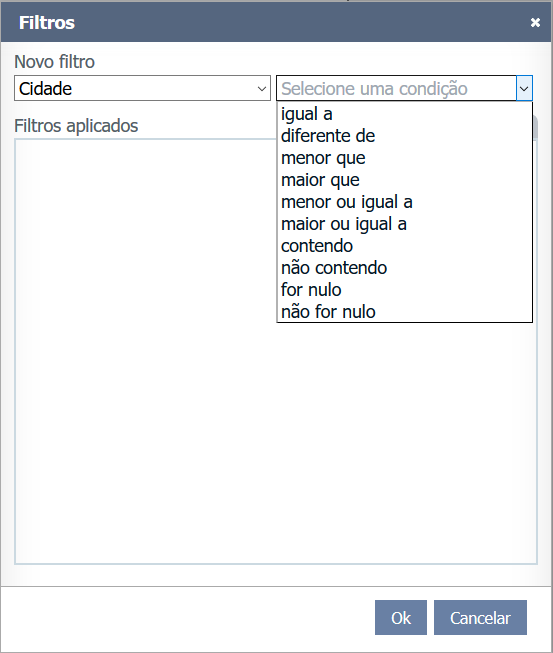
- Igual a: Os dados devem ser iguais à seleção; Valores múltiplos podem ser selecionados segurando a tecla CTRL ou usando o Modo Avançado.
- Diferente de: Os dados devem ser diferentes da seleção; Valores múltiplos podem ser selecionados.
- Menor que: Os dados devem ser menores que a seleção (cronológica para colunas de Data e alfabética para colunas de Texto);
- Maior que: Os dados devem ser maiores que a seleção (cronológica para colunas de Data e alfabética para colunas de Texto);
- Menor ou igual a: Os dados devem ser menores ou iguais a seleção (cronológica para colunas de Data e alfabética para colunas de Texto);
- Maior ou igual a: Os dados devem ser maiores ou iguais a seleção (cronológica para colunas de Data e alfabética para colunas de Texto);
- Contendo: Os dados devem conter o texto de busca no Inicio, Meio ou Fim. Para colunas de texto somente;
- Não contendo: Os dados não podem conter o texto de busca no Inicio, Meio ou Fim. Para colunas de texto somente;
- No intervalo de: As datas devem estar entre as seleções cronológicas. Somente colunas de Data.
- Fora do intervalo de: As datas não podem estar entre as seleções cronológicas. Somente para colunas de Data.
- For Nulo: Os dados devem ser nulos (estarem vazios);
- Não for Nulo: Os dados não devem ser nulos (não estarem vazios);
Filtrando colunas tipo Texto
Colunas do tipo Texto são filtradas selecionando os valores desejados, quando usando "Igual a, Diferente de, Menos que, Maior que, Menos ou igual a , Maior que ou Maior ou igual a.
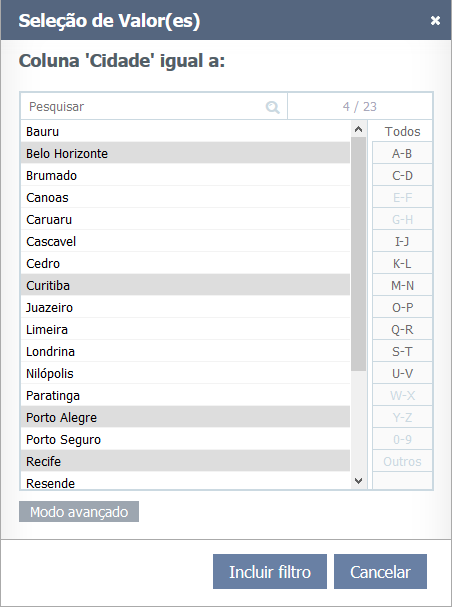
Tela de seleção básica: Clique para selecionar os valores. Use CTRL para selecionar múltiplos (disponível somente para algumas condições).
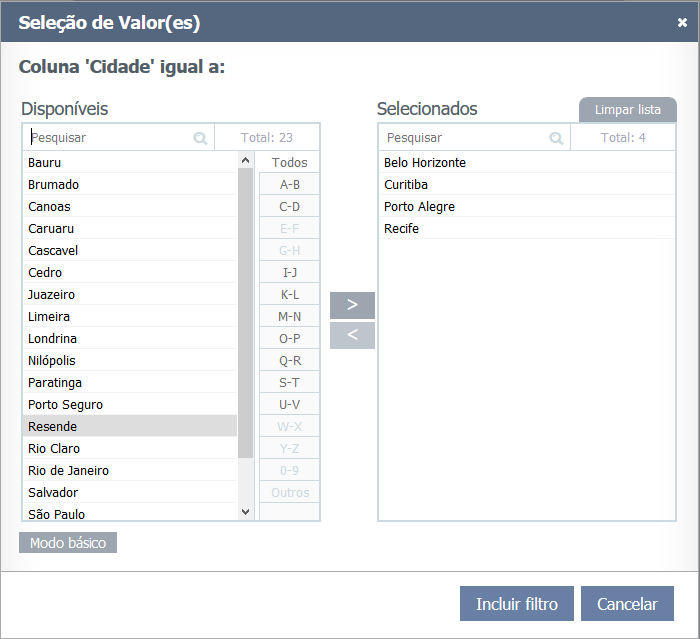
Tela de seleção avançada: Use as setas < e > para adicionar e remover valores da seleção.
Filtrando colunas tipo Data
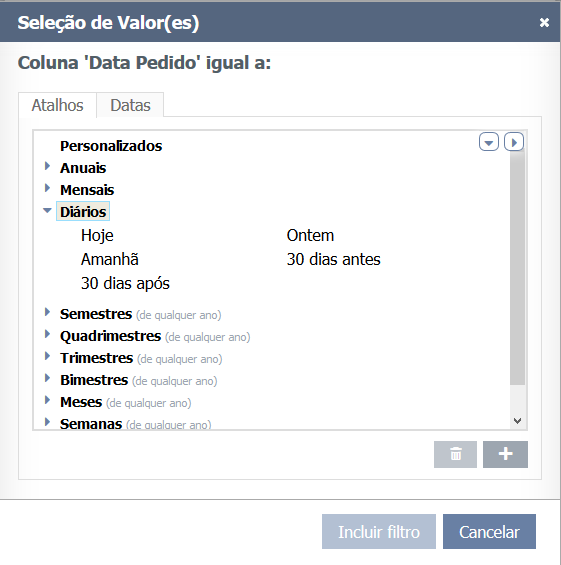
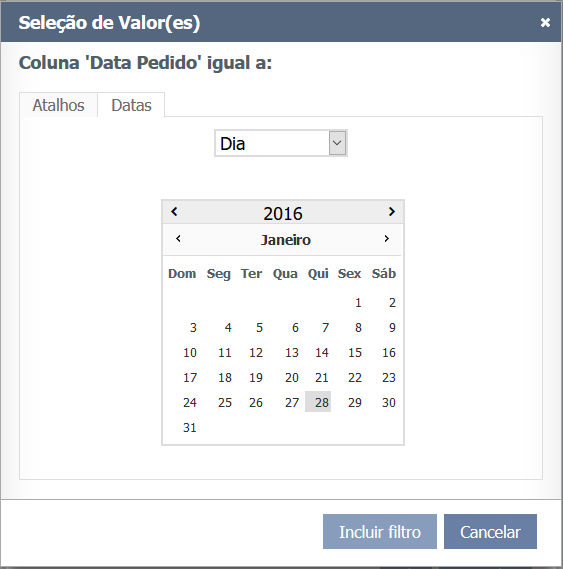
Colunas do tipo Data podem ser filtradas através de atalhos (como Ano atual e Próximos 2 meses) ou selecionado uma data especifica.